|
|
| (Nie pokazano 4 pośrednich wersji utworzonych przez tego samego użytkownika) |
| Linia 54: |
Linia 54: |
| | | | |
| | Możliwe jest korygowanie dat zmian parametrów zatrudnienia. Aby to wykonać dwukrotnie kliknac w zapis, na którym ma zostać skorygowana data. Gdy taka zmiana dotyczy zapisu związanego ze zmianą kalendarza pracy należy w kolejnym kroku zweryfikować / skorygować wymiary urlopów w nowym okresie. Będzie to opisane w dalszej części opisu zmian. | | Możliwe jest korygowanie dat zmian parametrów zatrudnienia. Aby to wykonać dwukrotnie kliknac w zapis, na którym ma zostać skorygowana data. Gdy taka zmiana dotyczy zapisu związanego ze zmianą kalendarza pracy należy w kolejnym kroku zweryfikować / skorygować wymiary urlopów w nowym okresie. Będzie to opisane w dalszej części opisu zmian. |
| − |
| |
| − |
| |
| − |
| |
| − | '''Edycja wymiarów urlopów'''
| |
| − |
| |
| − |
| |
| − | Tabela z wymiarami urlopów wyświetlona na zakładce '''5. Data zatrudnienia, urlop''' służy tylko do wyświetlenia wymiarów poszczególnych absencji.
| |
| − |
| |
| − |
| |
| − | <center>[[image:wymiar_urlopu.jpg|650px]]</center><br>
| |
| − |
| |
| − |
| |
| − | Chcąc edytować wymiary, należy uzyć przycisku '''Edycja okresów'''. Pojawi się wówczas okno umożliwiające zmianę dotychczasowych wymiarów:
| |
| − |
| |
| − |
| |
| − | <center>[[image:wymiar_urlopu_edycja_edcja.jpg|650px]]</center><br>
| |
| − |
| |
| − |
| |
| − | Należy zwrócić uwagę, że tabela ta zawiera również informację o wcześniejszych okresach. Edycja jest możliwa tylko w zakresie wymiarów dla otwartego roku. Wartości tych pól są wyświetlone czarną czcionką. Po zakończeniu roku, edycja wymiarów zostanie zablokowana. Wartości pól dla lat zablokowanych do edycji są wyświetlone szarą czcionką. W przypadku modyfikacji wymiarów (sugerowanych przez system) dokonanych przez użytkownika, zostanie to oznaczone w kolumnie '''Zmiana użytkownika'''.
| |
| − |
| |
| − |
| |
| − | '''Nowy okres związany z przypisaniem pracownikowi innego kalendarza pracy'''
| |
| − |
| |
| − | Gdy zostanie stworzony nowy okres zatrudnienia związany z przypisaniem pracownikowi innego niż dotychczas kalendarza pracy, zostanie również utworzony nowy okres urlopowy, którego datą początku będzie podana przez użytkownika data początku okresu (data, od której pracownika będzie obowiązywał inny niż dotychczas kalendarz pracy). Koniecznej jest, aby użytkownik wprowadził w tabeli wymiarów urlopowych, wymiary, które będą obowiązywały pracownika w nowym okresie. Aby wymiary w tabeli wymiarów zostały utworzone, użytkownik powinien dokonać edycji tabeli lub zapisać zmienione dane. Do tego momentu wymiary dla nowego okresu nie będą określone, dlatego tabela z wymiarami będzie pusta:
| |
| − |
| |
| − |
| |
| − | <center>[[image:wymiar_urlopu_nowy_okres.jpg|650px]]</center><br>
| |
| − |
| |
| − |
| |
| − | '''Zatrudnianie pracownika'''
| |
| − |
| |
| − |
| |
| − | Aby zarejestrować zatrudnienia pracownika, należy przejśc do zakładki '''6 Zatrudnienie'''. Otworzy się wówczas okno jak poniżej. Wskazane jest zwrócenie uwagi, że:
| |
| − |
| |
| − | * Na górnym pasku znajduje się opis '''Brak danych na ten dzień'''. Zmieni się to po zarejestrowaniu danych o fakcie zatrudnienia.
| |
| − |
| |
| − | * W oknie, w którym będą wyświetlone kolejne okresy zatrudnienia wyświetlony jest opis '''Brak zatrudnienia'''
| |
| − |
| |
| − | * Dostępny jest tylko przycisk '''Nowe zatrudnienie'''
| |
| − |
| |
| − |
| |
| − | <center>[[image:nowe_zatrudnienie.jpg|650px]]</center><br>
| |
| − |
| |
| − |
| |
| − |
| |
| − | Po wybraniu opcji '''Nowe zatrudnienie''' pojawi się okno, w którym określ rodzaj umowy i ewentualnie datę jej obowiązywania.
| |
| − |
| |
| − |
| |
| − | <center>[[image:historia_zatrudnienia_zatrudnij.jpg|650px]]</center><br>
| |
| − |
| |
| − |
| |
| − | Dopóki nie zostaną zarejestrujestrowane te dane, '''pola, których zmiany są zapamiętywane w Historii Zatrudnienia''' (np. płaca zasadnicza, kalendarz pracy itd.) będą zablokowane do edycji.
| |
| − | Należy zwrócić uwagę, że jeśli zostanie zarejestrowana umowę terminowa, to w oknie zawierającym historię umów, zostanie automatycznie dodany wpis z informacją o zakończeniu umowy w dniu, do którego będzie ona obowiązywała.
| |
| − |
| |
| − |
| |
| − | <center>[[image:umowa_terminowa.jpg|650px]]</center><br>
| |
| − |
| |
| − |
| |
| − | Oczywiście w przypadku przedłużenia umowy, wpis ten zostanie zmieniony. Gdy zostanie wprowadzony okres zatrudnienia, wówczas system udostępni dla okna z okresami zatrudnienia dodatkowe funkcjonalności:
| |
| − |
| |
| − | * rozwiązanie umowy
| |
| − | * przedłużenie umowy
| |
| − | * usunięcie okresu zatrudnienia
| |
| − | * zmiana / korekta warunków (okresu i typu) zatrudnienia
| |
| − | * usunięcie zmiany umowy
| |
| − |
| |
| − | Po zatwierdzeniu wprowadzonych danych o zatrudnieniu, zostaną one automatycznie zapisane.
| |
| − |
| |
| − |
| |
| − | '''Rozwiązanie umowy'''
| |
| − |
| |
| − | Po naciśnięciu przycisku '''Rozwiązanie umowy''' pojawi się okno do wprowadzenia terminu rozwiązania umowy oraz trybu jej rozwiązania.
| |
| − |
| |
| − |
| |
| − | <center>[[image:rozwiązanie_umowy.jpg|650px]]</center><br>
| |
| − |
| |
| − | '''Było''':
| |
| − | Po zatwierdzeniu wprowadzonych danych o rozwiązaniu umowy, zostaną one automatycznie zapisane. W przypadku, gdy umowa z pracownikiem została rozwiązania w ciągu miesiąca, dla którego była już utworzona karta frekwencji, konieczne było jej usunięcie i ponowne utworzenie (tak aby została uwzględniona data zwolnienia).
| |
| − |
| |
| − | '''Jest''':
| |
| − | W przykładzie jak powyżej nie ma konieczności usuwania i ponownego tworzenia karty frekwencji. System automatycznie przetworzy istniejącą kartę frekwencji: zaznaczy szarym kolorem dni poza okresem zatrudnienia i zaktualizuje czas przepracowany. Poniżej widok przykładowej karty frekwencji dla pracownika, z którym rozwiązano umowę o pracę 24 dnia miesiąca.
| |
| − |
| |
| − |
| |
| − | <center>[[image:rozwiązanie_umowy_karta_frekw.jpg|650px]]</center><br>
| |
Aktualna wersja na dzień 09:28, 28 maj 2026
Historia zatrudnienia
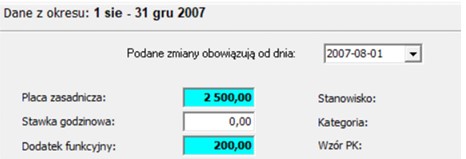
Zmieniony został widok kartoteki historii zatrudnienia oraz ekran edycji zapisów historii. W widoku historii wartości, które zmieniły się w danym zapisie, są wyróżnione poprzez wyświetlenie nowej wartości na innym tle:

Podobnie na ekranie edycji zapisów:
Było:
Gdy użytkownik wprowadzał zmiany z datą, po której to dacie były już wpisy w historii, system informował o tym fakcie użytkownika, który powinien uwzględnić wprowadzane zmiany w kolejnych wpisach w historii.
Jest:
Gdy użytkownik wprowadzi zmianę wartości jednego z monitorowanych pól, we wszystkich kolejnych (chronologicznie) wpisach wartości tego pola zostaną zmodyfikowane i otrzymają wprowadzoną przez użytkownika wartość. Dotyczy to wszystkich zapisów, aż do zapisu, w którym wartość tego pola została zmieniona po raz kolejny.
Zobacz przykład:
- zrzut z historii przed wprowadzeniem zmiany
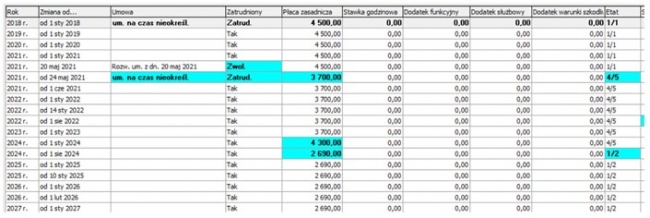
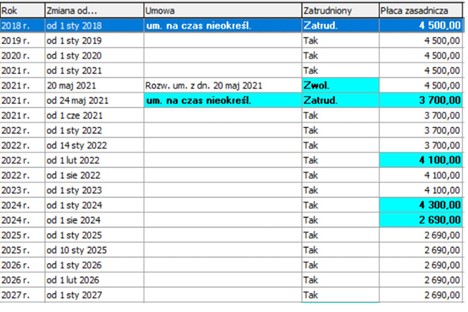
- użytkownik wprowadza zmianę pola <Płaca zasadnicza> z dniem 1 lutego 2022na kwotę 4100zł
- widok historii po zapisie zmian
UWAGA!!!
Przedstawiony przykład był możliwy do wprowadzenia tylko w wersji testowej. Należy zwrócić uwagę, że zmiana dotyczy danych z roku 2022, podczas, gdy widać oraz że są wpisy z kolejnych lat. Taka operacja (wsteczna rejestracja zmian w historii) nie jest możliwa w dostarczanych dla Państwa wersjach. Po wprowadzeniu zapisu płacowego, który rozlicza wskazany okres czasu, zmiana parametrów związanych z zatrudnieniem, nie będzie możliwa dla okresu, za który zostały naliczone wynagrodzenia.
Jeśli pracownik jest zatrudniony na czas określony, próbny lub zastępstwo, to historia pracy posiada wpis dotyczący zakończenia umowy o pracę z datą do której obowiązuje umowa. Wpis ten pojawi się w chwili zarejestrowania takiej
umowy.

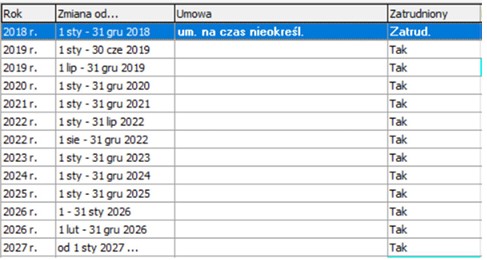
Dla każdego roku, w którym jest zatrudniony pracownik, do historii zostanie automatycznie dodany wpis z datą 1 stycznia kolejnego roku. Stanie się tak nawet wówczas, gdy w tym dniu nie zajdą żadne zmiany w danych pracownika. Będzie również widoczny w historii wpis z datą 1 stycznia kolejnego roku.
Edycja historii zatrudnienia
Możliwe jest korygowanie dat zmian parametrów zatrudnienia. Aby to wykonać dwukrotnie kliknac w zapis, na którym ma zostać skorygowana data. Gdy taka zmiana dotyczy zapisu związanego ze zmianą kalendarza pracy należy w kolejnym kroku zweryfikować / skorygować wymiary urlopów w nowym okresie. Będzie to opisane w dalszej części opisu zmian.


